
Download TomTom MyDrive Connect – ferramenta gratuita e segura de gerenciamento de GPS para Mac, Windows & mobile
Visão geral
TomTom MyDrive Connect é o aplicativo oficial que permite gerenciar todos os aspectos do seu dispositivo GPS TomTom a partir do conforto do seu computador. Seja você proprietário de um clássico TomTom Roadster, de um TomTom GO de alta performance ou de um modelo portátil mais recente, o MyDrive Connect oferece um hub único e seguro para atualizar mapas, baixar alertas de radares de velocidade, sincronizar pontos de interesse e até fazer backup de rotas personalizadas. O software é gratuito para download, funciona em macOS, Windows, Android e iOS, e requer apenas 8 GB de espaço livre em disco.
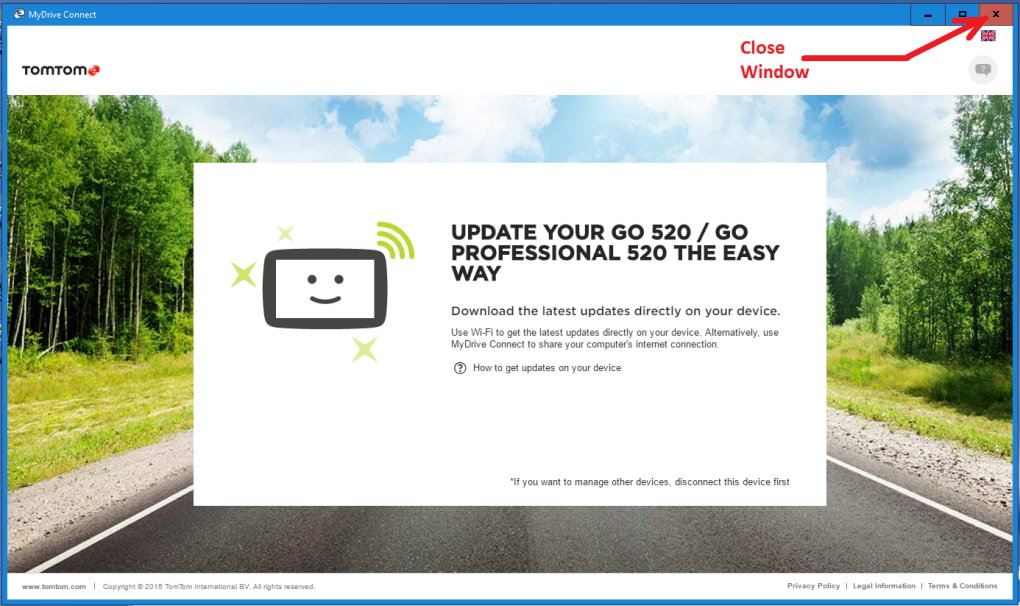
Após a instalação, o app detecta automaticamente qualquer dispositivo TomTom conectado via USB ou Bluetooth, solicitando que você faça login com sua conta MyDrive ou crie uma na hora. Depois de entrar, a interface orienta você pelas últimas atualizações de mapas, pacotes de conteúdo adicionais e recursos impulsionados pela comunidade, como roteamento consciente do tráfego. Como a ferramenta se integra diretamente aos serviços em nuvem da TomTom, você sempre receberá as revisões de mapas mais recentes sem precisar procurar arquivos de terceiros na web.
O aplicativo também armazena caches, arquivos de preferência e dados de suporte na sua máquina, o que explica porque uma desinstalação limpa pode ser um pouco complicada — algo que abordaremos mais adiante. No geral, o TomTom MyDrive Connect foi projetado para ser uma solução intuitiva e tudo‑em‑um para quem deseja manter seu sistema de navegação atualizado, seguro e personalizado.
Principais recursos do TomTom MyDrive Connect
- Atualizações e downloads de mapas – Detecção automática de novos lançamentos de mapas, com download e instalação em um clique.
- Alertas de radares de velocidade e tráfego – Sincronize dados de radares em tempo real e informações de tráfego ao vivo diretamente no seu dispositivo.
- Gerenciamento de pontos de interesse (POI) – Adicione, edite ou exclua POIs e exporte-os para sua unidade GPS.
- Backup e restauração de rotas – Faça backup seguro de rotas personalizadas na nuvem e restaure-as em qualquer dispositivo TomTom.
- Integração com a comunidade – Acesse a comunidade TomTom para rotas compartilhadas, dicas e guias de solução de problemas.
- Compatibilidade multiplataforma – Disponível para macOS, Windows, Android e iOS, garantindo que você possa gerenciar seu dispositivo a partir de praticamente qualquer computador.
- Sincronização segura de conta – Usa conexões criptografadas para manter suas credenciais MyDrive e dados do dispositivo seguros.
- Requisitos de sistema baixos – Funciona suavemente em hardware mais antigo com no mínimo 8 GB de espaço livre em disco e 2 GB de RAM.
Cada recurso foi pensado tanto para iniciantes quanto para usuários avançados. Por exemplo, o assistente de atualização de mapas orienta você passo a passo, exibindo tamanhos de arquivos e tempos estimados de download, enquanto o editor avançado de POIs oferece opções de importação em massa para profissionais que precisam gerenciar milhares de locais. O recurso de roteamento consciente do tráfego obtém dados da rede global de tráfego da TomTom, redirecionando automaticamente você ao redor de congestionamentos e obras.
Enquanto isso, o sistema de backup armazena uma cópia de suas rotas nos servidores seguros da TomTom, permitindo restaurá‑las caso você substitua ou redefina seu dispositivo. A aba da comunidade fornece uma biblioteca pesquisável de conteúdo gerado pelos usuários, de passeios panorâmicos a cafés escondidos, tudo verificado pela equipe da TomTom para garantir precisão. Todas essas capacidades são reunidas em uma interface limpa e moderna que respeita as diretrizes de design do macOS e Windows, fazendo o gerenciamento de navegação parecer menos uma tarefa e mais uma extensão da sua rotina digital diária.
Instalação, Uso e Compatibilidade
Instalação passo a passo no macOS e Windows
1. Download do instalador a partir da página oficial do TomTom MyDrive Connect. O arquivo é um pequeno .dmg para macOS ou .exe para Windows, normalmente com menos de 120 MB.
2.
Execute o instalador. No macOS, arraste o ícone MyDrive Connect para a pasta Aplicativos. No Windows, siga as instruções do assistente, aceitando o contrato de licença e escolhendo a pasta de destino (o padrão funciona para a maioria dos usuários).
3.
Inicie o aplicativo. O primeiro lançamento solicitará permissão para acessar dispositivos externos; conceda essas permissões para que o app possa detectar seu GPS TomTom quando conectado via USB ou Bluetooth.
4. Faça login ou crie uma conta MyDrive.
Se já possuir uma conta TomTom, use essas credenciais; caso contrário, clique em “Create Account” e preencha seu e‑mail, senha e detalhes do dispositivo.
5. Conecte seu GPS. Plugue o dispositivo em uma porta USB ou emparelhe via Bluetooth.
O MyDrive Connect reconhecerá automaticamente o modelo e exibirá um painel com opções de atualização.
Usando MyDrive Connect para atualizar mapas e gerenciar conteúdo
Quando seu dispositivo aparecer no painel, você verá três abas principais: Maps, POI & Routes e Settings. Na aba Maps, clique em “Check for Updates”. Se houver uma nova versão de mapa disponível, o app mostrará o tamanho do arquivo e as notas de lançamento.
Clique em “Download & Install” para iniciar o processo; o software baixará o pacote em segundo plano, verificará sua integridade e, em seguida, enviará para o seu GPS. A aba POI & Routes permite importar arquivos CSV ou GPX, editar entradas e sincronizá‑las ao seu dispositivo. Você também pode exportar a lista de rotas atual como um arquivo de backup.
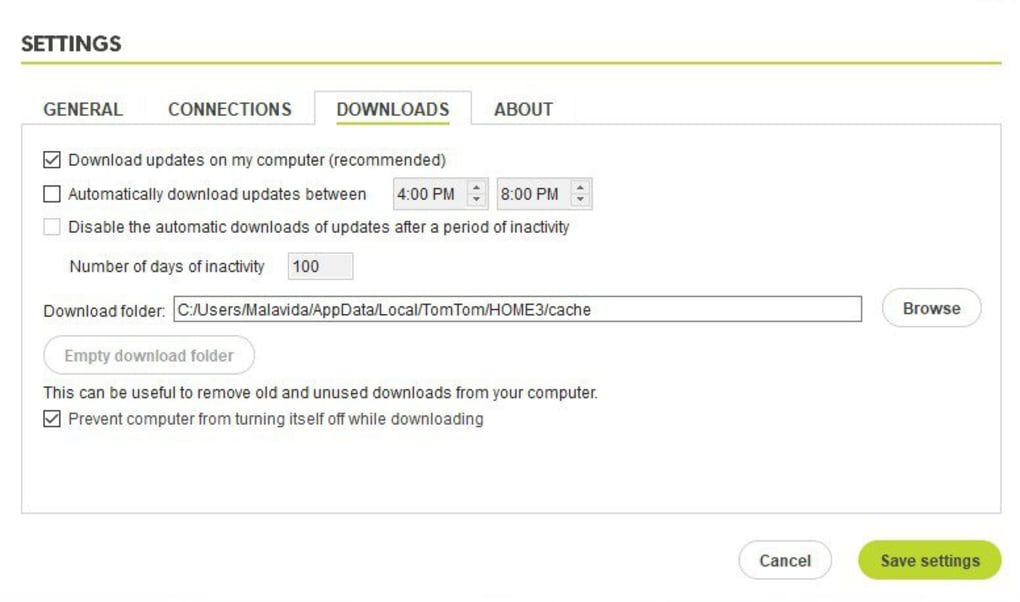
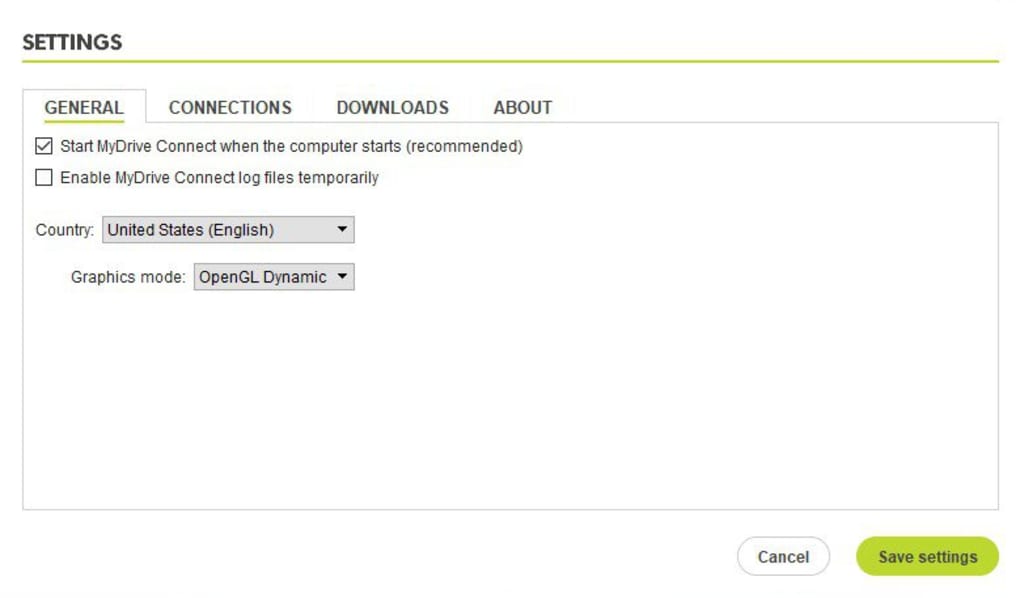
Em Settings, é possível habilitar atualizações automáticas, gerenciar preferências de idioma e configurar a frequência com que o MyDrive Connect verifica alertas de tráfego. Todas as alterações são salvas localmente e sincronizadas com a nuvem da TomTom, permitindo acessar a mesma configuração a partir de qualquer computador que execute o MyDrive Connect.
Detalhes de compatibilidade
O TomTom MyDrive Connect oferece suporte ao macOS 10.13 (High Sierra) e posteriores, Windows 7 SP1 e versões mais recentes (incluindo Windows 10 e 11). As versões móveis estão disponíveis para Android 5.0+ e iOS 11+. O aplicativo funciona com todos os dispositivos de navegação TomTom lançados desde 2014, desde que possuam interface USB ou Bluetooth.
Os requisitos mínimos de hardware são modestos: processador dual‑core, 2 GB de RAM e pelo menos 8 GB de espaço livre em disco. Para usuários macOS, o app é notarizado pela Apple, garantindo execução sem avisos do Gatekeeper. Usuários Windows podem precisar permitir o instalador através do Controle de Conta de Usuário (UAC) na primeira execução.
Prós, Contras, Perguntas Frequentes e Veredicto Final
Prós
- Gratuito para download e uso – sem taxas ocultas de assinatura.
- Atualizações de mapa em um clique mantêm os dados de navegação atuais.
- Suporte multiplataforma para macOS, Windows, Android e iOS.
- Conexão segura e criptografada com os serviços em nuvem da TomTom.
- Ferramentas abrangentes de gerenciamento de POI e rotas.
- Requisitos de sistema baixos – funciona em computadores mais antigos.
- Suporte ativo da comunidade e documentação oficial.
Contras
- O processo de desinstalação deixa caches residuais e arquivos de preferência no macOS.
- A configuração inicial pode ser confusa para usuários não técnicos.
- Atualizações automáticas às vezes exigem reinício do aplicativo.
- Personalização limitada da interface além da seleção de temas.
- Requer conexão ativa à internet para downloads de mapas e dados de tráfego.
FAQ – Suas perguntas sobre MyDrive Connect respondidas
Como desinstalo completamente o TomTom MyDrive Connect do meu Mac?
Primeiro, saia do aplicativo no Dock. Em seguida, arraste o app MyDrive Connect da pasta Aplicativos para o Lixo. Depois, abra o Finder, pressione Shift + Command + G e vá para ~/Library/Application Support/ e exclua a pasta TomTom. Também remova quaisquer arquivos restantes em ~/Library/Preferences/ (procure por com.tomtom.mydriveconnect.plist) e em ~/Library/Caches/. Por fim, esvazie o Lixo e reinicie o Mac.
Posso usar o MyDrive Connect sem conexão à internet?
Você pode gerenciar rotas e POIs existentes offline, mas atualizações de mapas, alertas de tráfego e sincronização em nuvem exigem conexão ativa à internet.
Existe um limite de quantos dispositivos posso gerenciar com uma única conta MyDrive?
A TomTom não impõe um limite rígido; a maioria dos usuários gerencia até cinco dispositivos sem problemas. Para frotas maiores, considere as soluções empresariais da TomTom.
O que devo fazer se o MyDrive Connect não detectar meu GPS?
Verifique se o cabo USB está funcional e se o dispositivo está ligado. No macOS, acesse Preferências do Sistema → Segurança e Privacidade → Privacidade → Arquivos e Pastas, concedendo ao MyDrive Connect acesso a volumes removíveis. Reinicie tanto o computador quanto o GPS e reconecte.
O MyDrive Connect suporta pacotes de mapas de terceiros?
Não. O aplicativo instala apenas lançamentos oficiais de mapas TomTom para garantir compatibilidade e conformidade de licenciamento.
Veredicto Final & Chamada à Ação
O TomTom MyDrive Connect continua sendo uma das ferramentas mais confiáveis e ricas em recursos para gerenciar dispositivos de navegação TomTom. Seu preço gratuito, fluxo de atualização de mapas simples e disponibilidade multiplataforma o tornam um utilitário essencial para motoristas que dependem de navegação sempre atualizada. Embora o processo de desinstalação no macOS possa ser um pouco bagunçado, os benefícios de ter um hub centralizado para mapas, POIs e dados de tráfego superam esse pequeno inconveniente. Se você possui um GPS TomTom e deseja manter suas rotas frescas, seus mapas atuais e seu dispositivo sincronizado com os últimos alertas de tráfego, não há melhor companheiro que o MyDrive Connect. Baixe o TomTom MyDrive Connect hoje, faça login com sua conta MyDrive e experimente um gerenciamento de navegação sem complicações.







